
この記事では、Googleカレンダーをおしゃれな色にカスタマイズする方法をお伝えします。
記事の後半には、デザイナーによるおしゃれでかわいいカラーコードのご提案もあるので、ぜひ最後まで読んでみてくださいね!
-1024x683.png)

好きな色にカスタマイズすることで、毎日のスケジュール管理がちょっと楽しくなりました♪
Googleカレンダー|おしゃれな色にカスタマイズする
画面左側のサイドバーにある【マイカレンダー】の項目を確認します。
※表示されていない場合は、左上の「三(メインメニュー)」をクリックしてバーを展開してください。
色を変えたいカレンダー名の上にマウスを合わせると、右側に縦に並んだ3つの点が表示されるので、それをクリックします。
をクリック-1024x538.png)
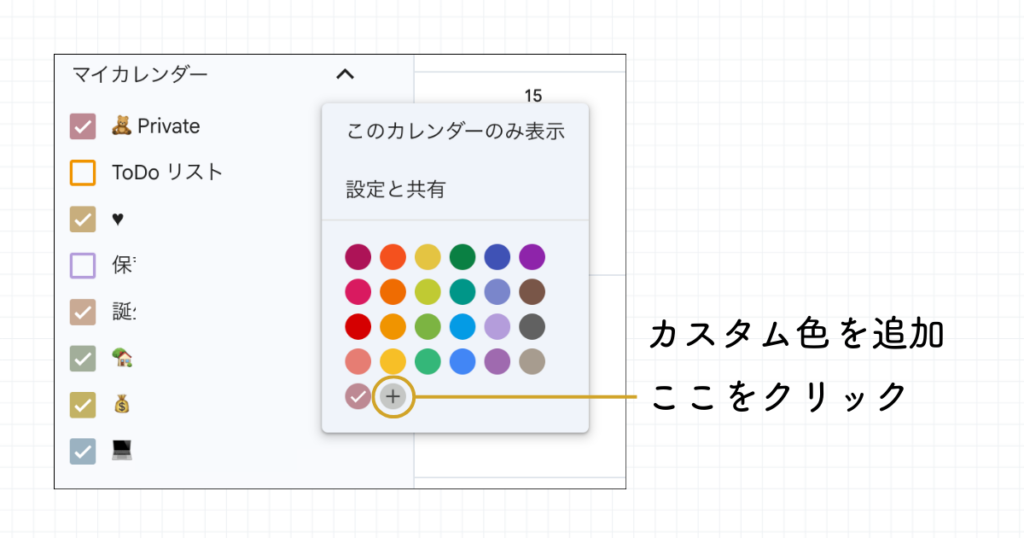
色の一覧が表示されます。既存の色から選ぶこともできますが、より細かく設定したい場合は下部にある「+」ボタンを押します。
「ユーザー定義の色を選択」というウィンドウが立ち上がります。
カラーピッカー上をマウスでドラッグして、好きな色味を探すこともできますが、より細かく色を決めたい場合は、下の「16進数」の入力欄に、特定のカラーコードを直接入力します。
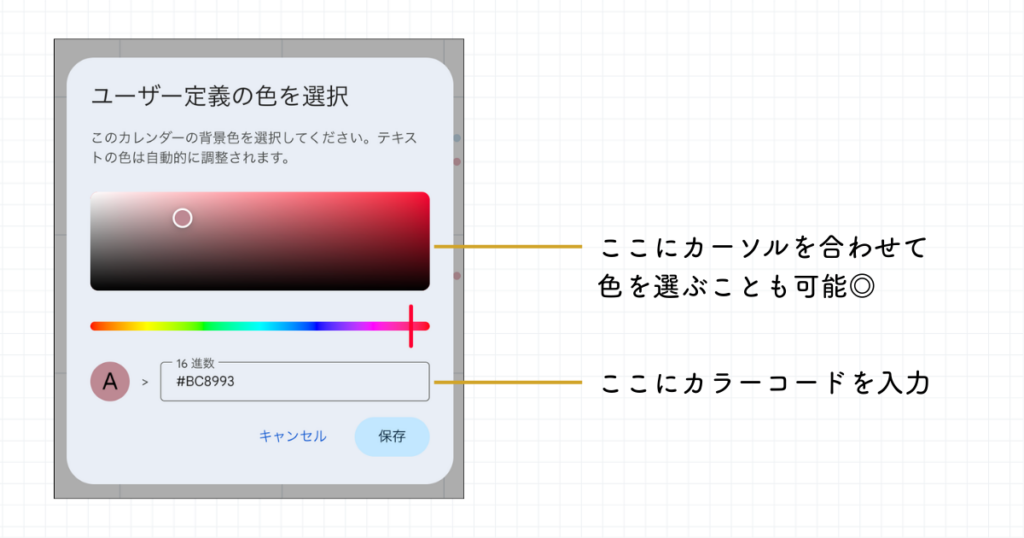
最後に「保存」を押せば、カレンダー全体が指定した色に一括で切り替わります!
一度パソコンで設定をすれば、自動的にスマホにも反映されます♪
配色案|Googleカレンダーカスタマイズ
色選びに迷ってしまう方へ。デザイナーの私が厳選した配色セットをいくつか作ってみました。
カラーコードをコピーしてGoogleカレンダーに使用してみてくださいね♪
ポップで大人かわいい色
ほどよく鮮やかで、カレンダーがパッと明るくなります♪
こちらは私が実際に自分のカレンダーに使っている配色です!
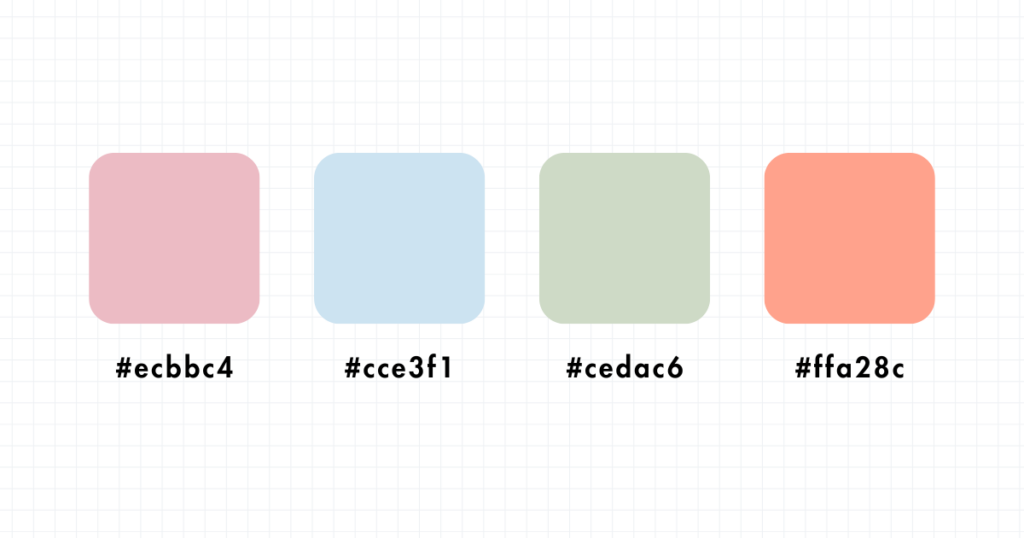
#ecbbc4
#cce3f1
#cedac6
#ffa28c
おしゃれなくすみパステル色
大人かわいいくすみカラーがかわいい配色♡
予定をたくさん入れてもごちゃつきにくいです。
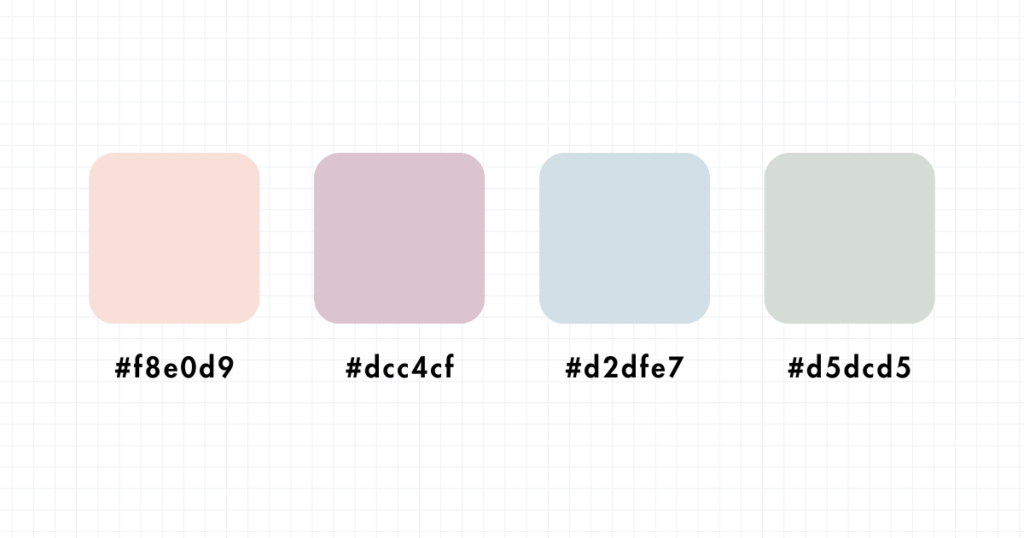
#f8e0d9
#dcc4cf
#d2dfe7
#d5dcd5
上品で落ち着いたくすみピンク色
女性らしく上品な見た目のカレンダーにしたい方におすすめの配色です。
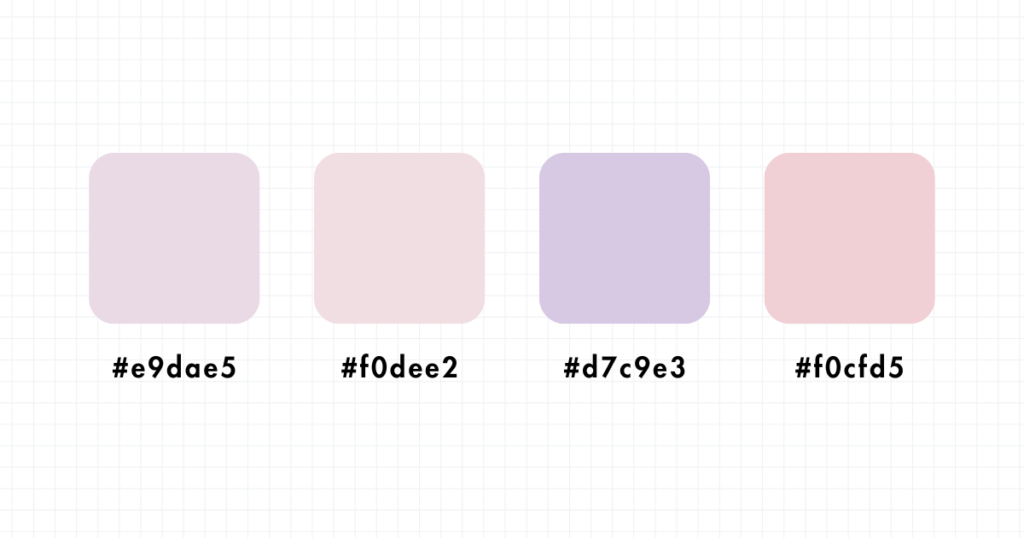
#e9dae5
#f0dee2
#d7c9e3
#f0cfd5
淡色ナチュラルなグレーベージュ色
淡色好きの方におすすめの色合いです。
仕事でも使いやすく、飽きのこないシンプルで落ち着いた色味です。
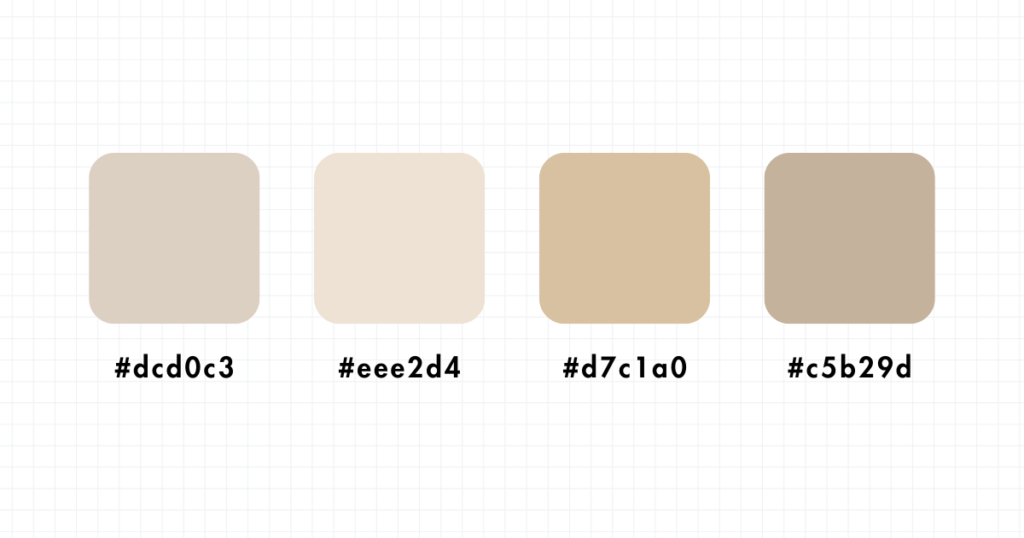
#dcd0c3
#eee2d4
#d7c1a0
#c5b29d
Googleカレンダーに色をもっとカスタマイズしたい方へ
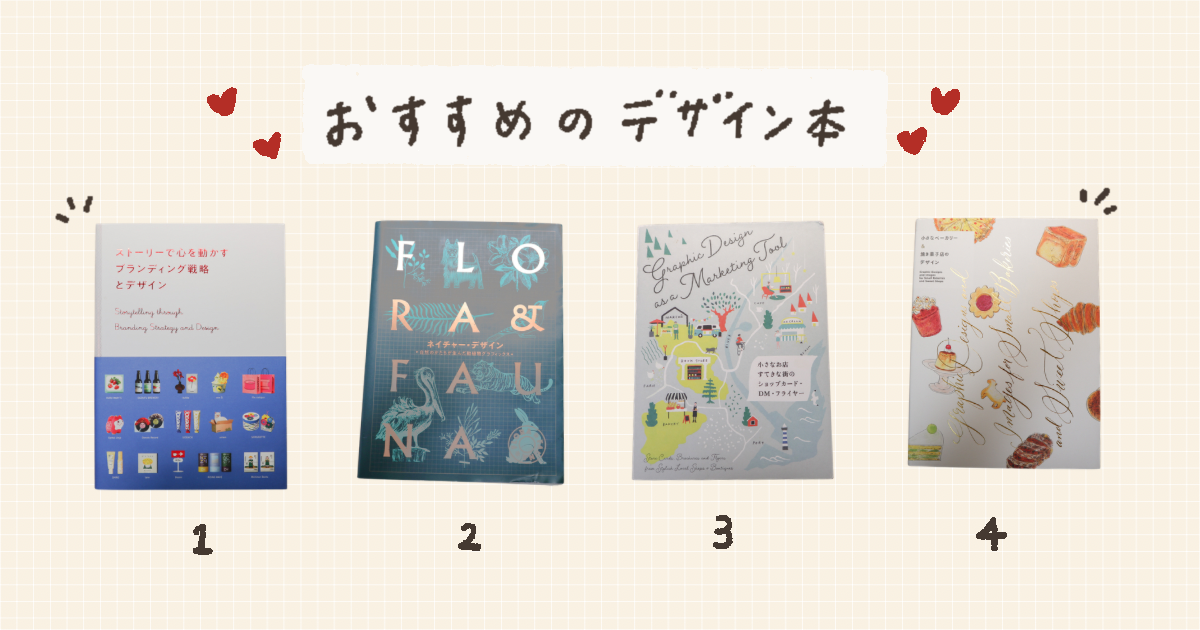
色の組み合わせにもっとこだわりたい方は、Pinterestで好みの色を探したり、配色の本を見てみるのもおすすめです♡
私がよく参考にしているお気に入りの配色本はこちらです。

 ポチップ
ポチップ
 ポチップ
ポチップ
以上が、Googleカレンダーの色をおしゃれにカスタマイズする方法でした!この記事がお役に立てば嬉しいです。